 Google Workspaceだけで社内ポータルを作る限界と解決策
「Google Workspaceで社内ポータル作れないかな」という相談
DX推進担当者や情シス担当者から、こんな相談を受けることが増えています。
「うちの会社、すでにGoogle Workspace使ってるんです。追加費用をかけずにGoogleサイトで社内ポータルを作れないかなって思ってるんですけど…」
気持ちはよくわかります。
すでにGoogle Workspaceを契約しているなら、追加コストなしで社内ポータルが作れる。Googleサイトは無料で使える。ドライブもスプレッドシートもある。「これで十分じゃないか」と考えるのは自然なことです。
しかし、実際にGoogle Workspaceだけで社内ポータルを運用しようとすると、想像以上の壁にぶつかります。
- 情報が更新されても誰も気づかない
- 検索しても目的の情報が見つからない
- 結局Slackやメールで「あの資料どこ?」と聞くことになる
- 作ったポータルが誰にも見られなくなる
本記事では、Google Workspaceだけで社内ポータルを作ろうとしたときに直面する具体的な限界と、それを乗り越えるための現実的な解決策を解説します。
「Googleで全部できるはず」という期待と現実のギャップ
Google Workspaceで社内ポータルを作ろうとした企業の多くが、同じ道をたどります。
最初は期待に満ちている
「Googleサイトでトップページを作って、各部署のページをリンクさせよう」 「ドライブに資料を集約して、ポータルからリンクを貼ればOK」 「スプレッドシートで社内FAQを管理しよう」
設計はシンプル。追加費用もかからない。**「これでいける」**と思う。
3ヶ月後、静かに破綻が始まる
- Googleサイトの更新が止まる(更新する人がいない、更新しても誰も見ない)
- ドライブのフォルダ構造がカオスになる(どこに何があるかわからない)
- スプレッドシートのFAQが古くなる(誰がメンテナンスするのか決まっていない)
- 結局、Slack運用に頼る(「あの資料どこですか?」の質問が飛び交う)
半年後、ポータルは幽霊サイトに
作ったポータルを誰も見なくなる。「そういえばGoogleサイトで社内ポータル作ったよね」という記憶だけが残る。情報共有ツールとして機能しないまま、放置される。
これは珍しいケースではありません。**Google Workspaceだけで社内ポータルを作ろうとした企業の多くが経験する「あるある」**です。
では、なぜこうなってしまうのでしょうか。
Google Workspaceだけでは超えられない5つの壁
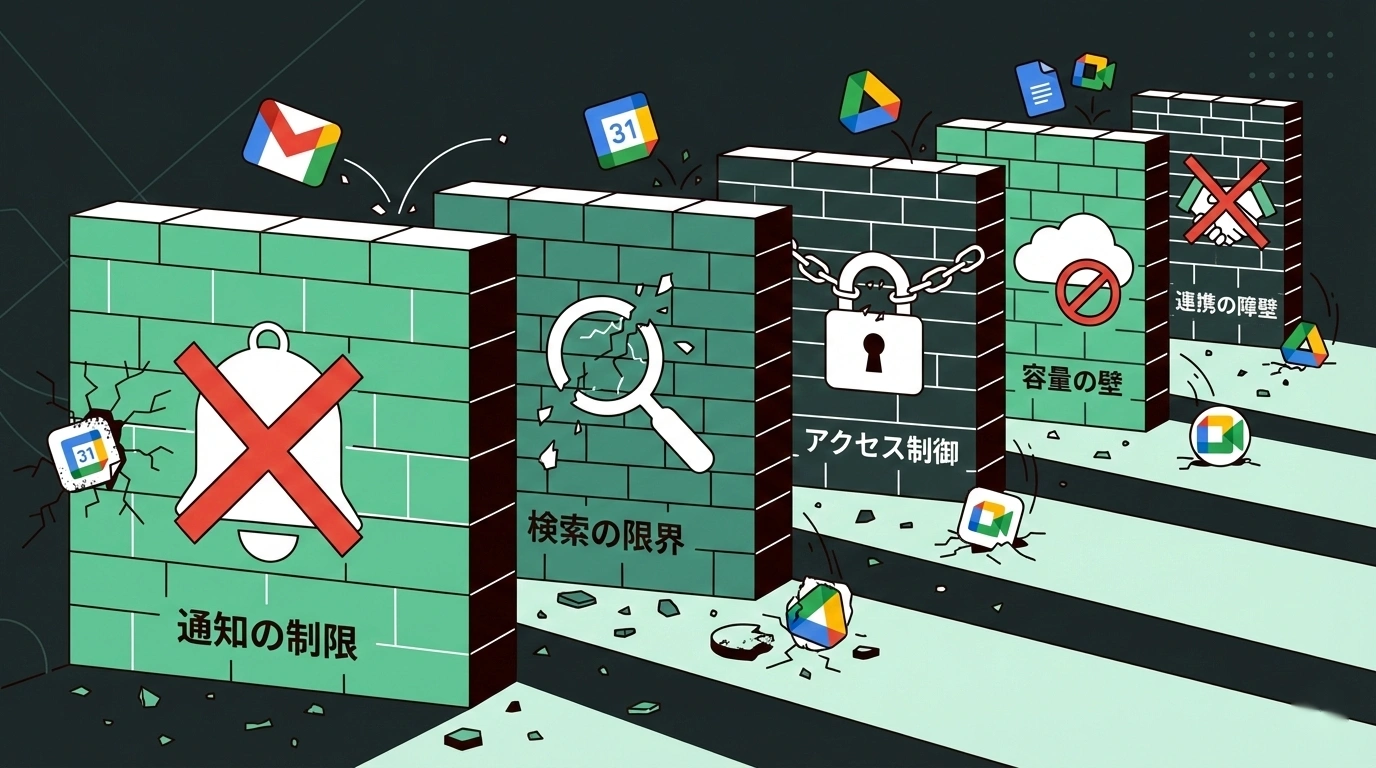 Google Workspaceの5つの壁
壁1:プッシュ通知がない——「更新しても誰も気づかない」問題
Google Workspaceで最も致命的な限界が、プッシュ通知の弱さです。
Googleサイトを更新しても、誰にも通知が届きません。ドライブにファイルを追加しても、共有相手に自動通知は送られません(共有設定時の通知は一度きり)。
社内ポータルは「見に来てもらう」メディアです。しかし、人は通知がないと見に行かない。
Slackや社内SNSであれば、投稿した瞬間に通知が届きます。だから見てもらえる。Google Workspaceにはこの「届ける力」が決定的に欠けています。
結果どうなるか
「ポータル更新したので見てください」とSlackで告知する。これではSlackが実質的なハブになっており、ポータルは付属品に過ぎません。
壁2:横断検索ができない——「探しても見つからない」問題
Google Workspaceには、全体を横断検索する機能がありません。
- Googleサイト内の検索
- ドライブ内の検索
- Gmail内の検索
- カレンダー内の検索
これらはすべて別々です。
「半年前に誰かが共有した売上レポート」を探そうとすると、まずドライブを検索し、見つからなければGmailを検索し、それでもダメならSlackを検索する——。ツール疲れの典型的なパターンです。
情報共有ツールとしての社内ポータルに求められるのは、「ここを検索すれば見つかる」という一元性。Google Workspaceはこの期待に応えられません。
壁3:コミュニケーション機能がない——「一方通行」問題
Googleサイトは、情報を掲示するためのツールです。情報をやり取りするためのツールではありません。
- コメント機能がない(Google ドキュメント上でのコメントは別)
- リアクション機能がない
- ディスカッション機能がない
社内ポータルに「新制度のお知らせ」を掲載しても、社員の疑問を受け止める場所がない。結局、Slackの「#質問」チャンネルに質問が飛ぶ。あるいはメールで個別に問い合わせが来る。
DX推進において重要なのは、情報の発信と受信が同じ場所でできることです。Google Workspaceでは、発信と受信がバラバラになってしまいます。
壁4:権限管理が複雑——「見せたい人に見せられない」問題
Google Workspaceの権限管理は柔軟ですが、社内ポータルとして運用するには複雑すぎます。
- Googleサイトの閲覧権限
- リンク先ドキュメントの閲覧権限
- ドライブフォルダの共有設定
これらをすべて個別に設定しなければなりません。
「正社員には見せたいけど、パート社員には見せたくない」 「営業部には公開するが、開発部には非公開」
こうした要件を実現しようとすると、権限設定だけで膨大な時間がかかります。しかも、一つ設定を間違えると「見えるはずのものが見えない」「見えてはいけないものが見える」という事故が起きます。
壁5:カスタマイズに限界——「やりたいことができない」問題
Googleサイトは、シンプルさが売りです。逆に言えば、できることが限られています。
- レイアウトの自由度が低い
- 動的なコンテンツ(新着表示など)が作れない
- ワークフロー機能がない
- フォームとの連携が限定的
「申請フォームを埋め込みたい」「部署ごとのカスタムビューを作りたい」「新着情報を自動で上部に表示したい」——こうした要件に、Googleサイトは対応できません。
結果として、「やりたいことの半分しかできない」中途半端なポータルが出来上がります。
Google Workspaceを活かしながら限界を超える3つの方法
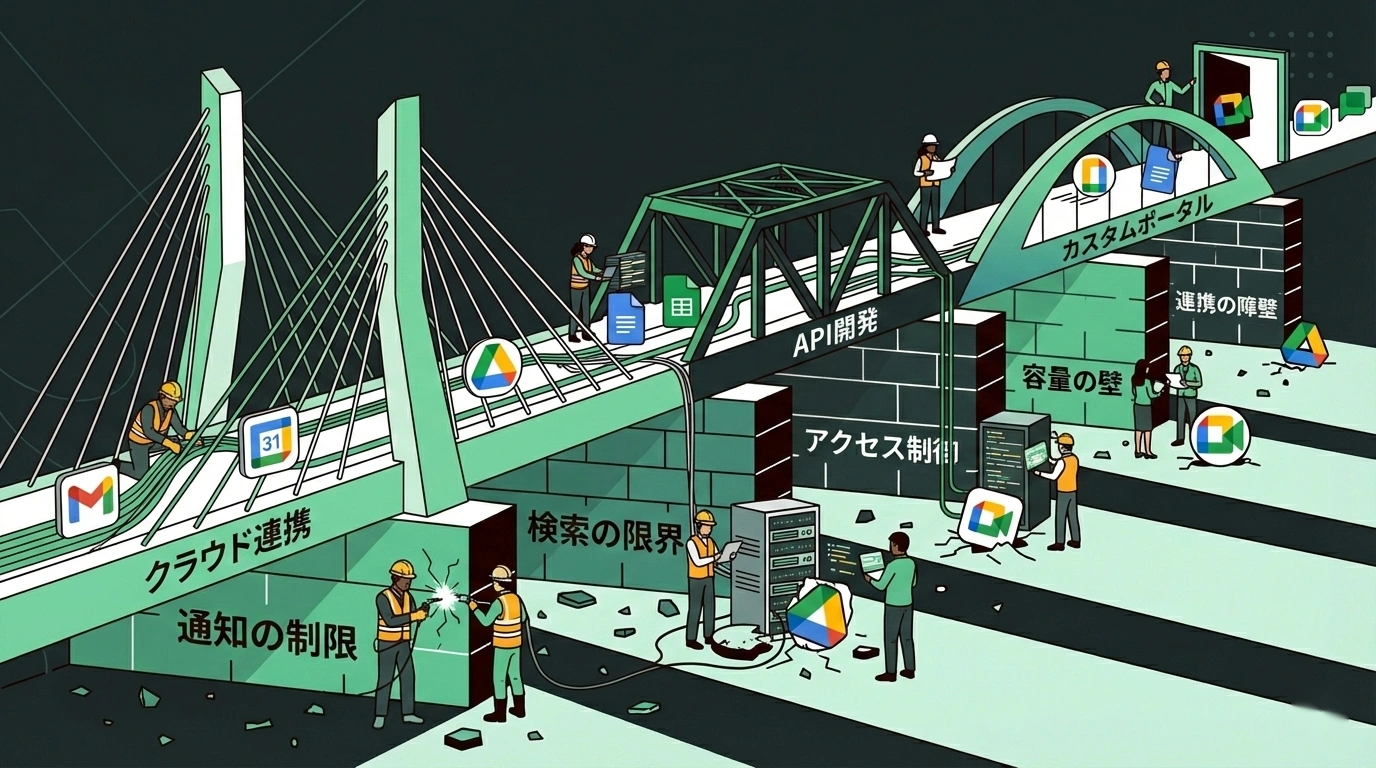 限界を超える3つの方法
Google Workspaceを捨てる必要はありません。すでに全社員が使い慣れている資産として活かしながら、足りない部分を補う方法があります。
方法1:Slackを「情報のハブ」として再設計する
多くの企業がすでにSlack運用を行っています。このSlackを単なるチャットツールではなく、情報のハブとして位置づけ直す方法です。
具体的な設計例
| チャンネル | 役割 |
|---|---|
| #announcements | 全社向け重要連絡(週1〜2回) |
| #portal-updates | Googleサイト更新の自動通知 |
| #docs-shared | 重要ドキュメントへのリンク集 |
| #ask-anything | 質問を受け付ける窓口 |
← 横にスクロールできます →
Google Workspaceの弱点である「通知」と「コミュニケーション」をSlackで補完します。Googleサイトを更新したら、Slackの#portal-updatesに投稿。質問があれば#ask-anythingで受ける。
この方法のメリット
- 追加コストが少ない(Slackをすでに使っている場合)
- 社員の行動を大きく変えなくていい
- Google Workspaceの資産をそのまま活かせる
この方法の限界
- Slackが「もう一つのツール」として増える(ツール疲れのリスク)
- 情報のストック(蓄積)には向かない
- 検索性の問題は解決しない
方法2:NotionやConfluenceで「ストック情報」を補完する
Google Workspaceはフロー型の情報(やり取りするもの)には対応できますが、ストック型の情報(蓄積するもの)には弱いです。
この弱点を、NotionやConfluenceといったナレッジベースツールで補完する方法があります。
役割分担の例
| 情報の種類 | ツール |
|---|---|
| 日常のファイル作成・編集 | Google ドキュメント/スプレッドシート |
| ファイル保管 | Google ドライブ |
| ナレッジ蓄積 | Notion |
| 日常のコミュニケーション | Slack |
← 横にスクロールできます →
Googleサイトをやめて、Notionをポータルのトップページにする。Google ドライブへのリンクはNotionに集約する。
この方法のメリット
- ナレッジの検索性が大幅に向上
- ストック情報とフロー情報を分離できる
- Notionの柔軟なレイアウトで「やりたいこと」が実現できる
この方法の限界
- ツールが増える(Google Workspace + Slack + Notion)
- Notionの学習コストがかかる
- コストが追加で発生する
方法3:社内SNS・統合型情報共有ツールを導入する
**「最初から社内ポータルとして設計されたツール」**を導入する方法です。
Google Workspaceは汎用ツールの集合体であり、社内ポータル用に設計されていません。一方、社内SNSや統合型の情報共有ツールは、組織内の情報共有に特化して作られています。
たとえばSeediaのようなサービスは、「社内のコミュニケーションとナレッジ共有を一体化する」ことを前提に設計されています。
統合型ツールに期待できる機能
- プッシュ通知(更新が即座に届く)
- 横断検索(一箇所で全情報を検索)
- コメント・リアクション(双方向のやり取り)
- 柔軟な権限管理(部署・役職で一括設定)
- カスタマイズ可能なダッシュボード
この方法のメリット
- 「ポータルに必要な機能」が最初から揃っている
- ツールの数を減らせる(複数ツールを1つに統合)
- 運用負荷が下がる
この方法の判断ポイント
- Google Workspaceとの連携ができるか
- 移行コスト・学習コストはどの程度か
- 自社の規模・ニーズに合っているか
どの方法を選ぶべきか——判断基準
3つの方法のどれが最適かは、組織の状況によって異なります。
方法1(Slackをハブに)が向いている企業
- すでにSlackが全社に浸透している
- ストック情報よりフロー情報が多い
- 追加予算をかけられない
方法2(Notion等で補完)が向いている企業
- ナレッジ管理に課題を感じている
- 部署ごとに情報が属人化している
- Google Workspaceの資産は活かしたい
方法3(統合型ツール導入)が向いている企業
- ツール疲れが深刻
- 情報共有の課題が複数ある
- 中長期で本格的なDX推進を進めたい
共通して重要なこと
どの方法を選んでも、「情報のハブはここ」という一点を決めることが必須です。ハブが決まっていない状態でツールを追加しても、混乱が増すだけです。
こんな企業・担当者におすすめです
- Google Workspaceを導入済みで、社内ポータルを検討している
- Googleサイトで作ったポータルが形骸化している
- 「あの情報どこ?」という質問が社内で頻発している
- DX推進を進めたいが、ツール疲れも気になる
- 情報共有ツールの選定・見直しを任されている
Google Workspaceは優れたツールです。しかし、社内ポータルとしては設計されていないという事実を認識することが、適切な判断の第一歩になります。
まとめ
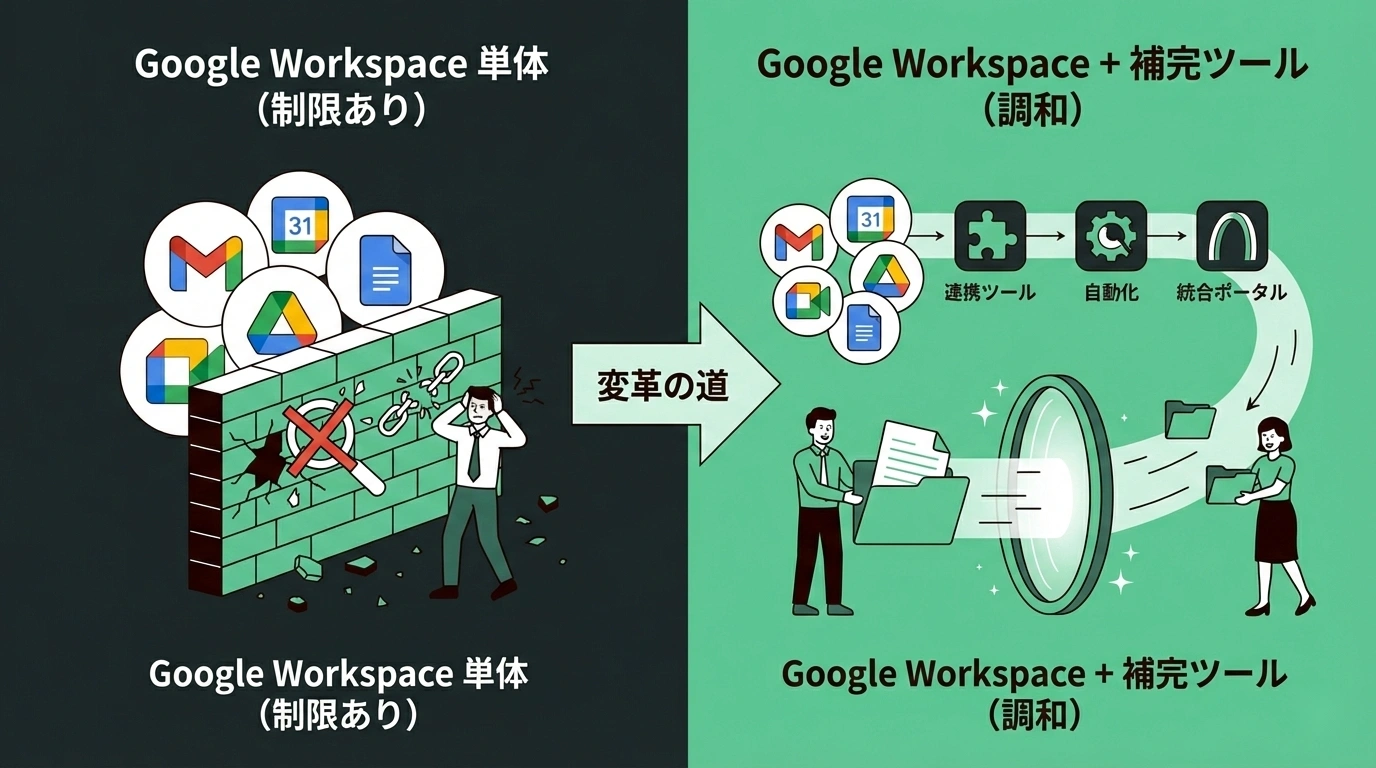 まとめ
まとめ
Google Workspaceだけで社内ポータルを作ろうとすると、以下の壁にぶつかります。
Google Workspaceの5つの限界
- プッシュ通知がない——更新しても誰も気づかない
- 横断検索ができない——探しても見つからない
- コミュニケーション機能がない——一方通行になる
- 権限管理が複雑——見せたい人に見せられない
- カスタマイズに限界——やりたいことの半分しかできない
限界を超える3つの方法
- Slackをハブに——通知とコミュニケーションを補完
- Notion等で補完——ストック情報の管理を強化
- 統合型ツール導入——最初からポータル設計されたツールを使う
選択の判断基準
- 自社のツール状況
- 情報の性質(フロー vs ストック)
- 予算と移行コスト
- DX推進の本気度
Google Workspaceを活かすか、補完するか、置き換えるか——。正解は一つではありません。
ただし、「Google Workspaceだけで何とかしよう」という発想には限界があることは、この記事で明らかになったはずです。
まずは、自社の情報共有の課題を整理してみてください。「何が足りないのか」が明確になれば、最適な解決策も見えてきます。